quarta-feira, 1 de agosto de 2012

Como incorporar um vídeo no PowerPoint e enviar por e-mail


O PowerPoint é uma ferramenta fantástica e possibilita uma infinidade de recursos visuais para o usuário. Outro dia me fizeram a seguinte pergunta: É possível enviar por email uma apresentação de slides com um vídeo incorporado? A resposta é... SIM.

Normalmente os vídeos quando inseridos em uma apresentação de PowerPoint são vinculado ao endereço de sua localização na máquina do criador do slide. Por exemplo, você criou uma apresentação e inseriu um vídeo que estava localizado na seguinte  linha de atalho: [ C:\Apresentações\video.wmv ]. Ao você enviar essa apresentação para outra pessoa pelo email, a mesma não vai conseguir assistir o vídeo pois esse caminho não existe no computador do destinatário. Então como fazer? É necessário que você converta seu vídeo em uma animação em flash com a extensão .swf.

Existem diversos programas pagos e gratuitos que possibilitam que você converta seus vídeos para outros formatos. Um aplicativo muito bom e gratuito é o Any Vídeo Converter. Clique aqui e faça o download. 
Se você não sabe como fazer o processo de conversão de vídeos para outros formatos, clique aqui e assista a vídeo aula explicativa.

Após possuir o arquivo convertido, vamos ao processo. Essa explicação esta direcionada ao PowerPoint na sua versão 2007.

1. Abra sua apresentação em PowerPoint e posicione o slide onde vai receber a animação em .swf;


2. Clique na guia superior na aba Desenvolvedor. E logo em seguida no comando Mais controles. Obs.: Essa aba é exibida na versão completa do Office da Microsoft.


3. Na próxima janela, selecione o comando Shockwave Flash Object e logo em seguida clique no botão Ok; 


4. O ponteiro do mouse ficará no formato de uma cruz de malta, clique no slide, mantenha pressionado o botão acionador do mouse e arraste-o até criar um retângulo com o tamanho desejado. Ao soltar, verás que será inserido um objeto no slide. Clique com o botão direito do mouse sobre o objeto criado e em seguida no comando Propriedades.


5. Na janela de propriedades localize o campo Movie e em seguida digite a linha de comando com o caminho do arquivo em flash. Nesse caso, esta em C:\Apresentações\video.swf;


6. No campo EmbedMovie, como padrão vem marcado a opção False. Clique nesse campo e altere para True. Isso fará com que o vídeo convertido em .swf seja incorporado no slide do PowerPoint;


7. Salve as alterações do arquivo e pronto. Assim, mesmo que o arquivo não exista no caminho especificado no computador do destinatário que receber seu slide, o vídeo ou animação será exibida. 

O grande segredo esta no comando do passo 6 que inclui o objeto junto com o arquivo, fazendo com que o mesmo possa ser visualizado em qualquer computador. Simples não é mesmo? Espero que essa dica possa ser interessante e que lhe tenha sido de ajuda.

Tem alguma dúvida em informática? Entre em contato e lhe ajudarei no que for possível.
Conheça também os cursos online e aprenda no conforto de sua casa. Acesse http://www.updcursos.xpg.com.br e confira. São mais de 100 Cursos nas mais diversas áreas de estudo. Aproveite essa chance e melhore seus conhecimentos.

domingo, 22 de julho de 2012

Como desligar o computador automaticamente


Existem algumas atividades que são executadas diariamente no computador, principalmente quando a mesmo esta localizado em um ambiente empresarial.

Desligar o computador é uma atividade necessária e que muitas vezes por esquecimento o mesmo pode ficar ligado. Agora imagine isso acontecendo em uma empresa onde possuem vários computadores e que fique um final de semana inteiro ligados. Além do perigo do alto aquecimento dependendo do local onde o equipamento esta localizado, existe ai um gasto de energia desnecessário.

Outro dia me abordaram e me pediram se é possível programar essa ação, para que em um determinado horário, os equipamentos pudessem ser todos desligados automaticamente.

Com base nessa pergunta resolvi fazer esse post, pois outras pessoas também podem ter a mesma dúvida e não saberem como fazê-lo. A tecnologia esta para auxiliar a execução das atividades e não para atrapalhar. Existem várias formas de executar essa tarefa, porem depende do Sistema Operacional em que esteja gerenciando o equipamento.

Aqui estarei descrevendo como fazê-lo em um computador que não esteja vinculado a algum ambiente de rede e que esteja utilizando o Sistema Operacional Windows 7. Não vamos entrar na questão de computadores controlados por servidores, podemos descrever esse processo em outro momento. Segue abaixo o passo a passo.


1. Abra o Menu Inicial, Todos os programas, Acessórios, Ferramentas do Sistema e clique em Agendador de Tarefas. Logo em seguida abrirá a seguinte janela abaixo.


2. Clique no menu Ação e depois em Criar Tarefa Básica. A janela abaixo será exibida.


3. Na janela abaixo selecione quando deseja que essa tarefa seja iniciada. Por exemplo, se quiser que todos os dias, semanalmente, mensalmente, etc.


4. Na tela abaixo, escolha o horário em que deseja que seu computador seja desligado. Se desejar que seja sincronizado com a mudança de fuso horário, marque a opção para sincronização.


5. Logo abaixo indique o que deseja fazer. No nosso caso, como o post é para desligar o computador, vamos selecionar a opção iniciar um programa. Em seguida, clique em avançar.


6. Na próxima tela, selecione o programa que deseja ser executado. Nesse caso, o shutdown.exe é o programa responsável para desligar o computador. Localize-o ou digite a seguinte linha de comando: C:\Windows\System32\shutdown.exe

Os argumentos são utilizados para que além de desligar, o mesmo possa realizar outras atividades juntamente com o comando.  Segue descrição dos argumentos aqui citados:

- s : utilizado para desligar o computador;
- f : utilizado para forçar o desligamento do computador mesmo que esteja algum programa aberto nesse momento;
- t 10 : utilizado para aguardar 10 segundos antes de desligar o computador. Exibirá uma mensagem informando que será desligado o computador durante 10 segundos.


7. Na próxima tela exibirá o resumo de tudo que fez, marque a opção abrir caixa de diálogos propriedades... para que possa abrir a propriedades da tarefa.


8. Em Propriedades desta tarefa, clique sobre a guia Condições e logo em seguida marque a opção Reativar o computador para executar essa tarefa. Com essa opção marcada, mesmo que o computador esteja em modo de hibernação, ou seja, ficou muito tempo sem ninguém mexer nele, ele será reativado para executar a tarefa. Após isso, basta clicar em OK.


Pronto, agora sempre que o computador estiver nesse horário, o mesmo executará a tarefa agendada. Simples não é mesmo?

Existem diversas ferramentas que possibilitam essa função aqui descrita, mas aqui relato funções que já acompanham com o próprio sistema, sem a necessidade de pesquisa por aplicativo para desempenhá-la. Fique a vontade em pesquisar outras formas, a busca pelo conhecimento é muito importante para todos.

Espero que essa dica possa ser de ajuda. Sempre serão postadas novas dicas aqui para você caro amigo leitor. Se tiver alguma dúvida específica, entre em contato conosco e ficaremos felizes em ajudá-lo.

quarta-feira, 18 de julho de 2012

Como fazer pesquisas no Google

Atualmente o Google é o site de pesquisa mais utilizado em todo mundo. Com sua interface simples e prática, conquistou atenção de todos quando a questão é pesquisar alguma coisa na Internet.

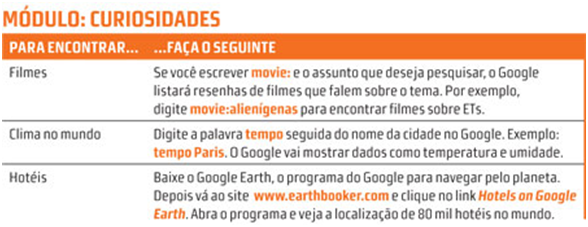
No entanto, o mesmo disponibiliza alguns recursos que pode lhe auxiliar para pesquisas específicas. Segue abaixo imagens com instruções importantes que com certeza vai lhe ajudar e muito quando você for efetuar suas pesquisas na Internet. 


Confira as dicas!


Fique sempre atento ao nosso blog, sempre estaremos trazendo informações úteis para facilitar seu trabalho com as tecnologias.


quinta-feira, 28 de junho de 2012

Como poderá ser as telas Touch Screen no futuro?


Atualmente com a crescente evolução das tecnologias, as mais diversas atividades podem ser realizadas de forma rápida e prática. A inclusão de diversos recursos em um único aparelho como por exemplo os celulares que vem com a possibilidade de (comunicação, fotos, vídeos, som, etc), possibilitou sua difusão em todo mundo. E agora ainda mais através do recursos touch screen possibilitando tudo ao toque do dedo.

Sendo assim, a empresa sueca  The Astonishing Tribe postou um vídeo informando sua visão de como poderá ser os sistema touch screen no futuro. Não existe ainda nenhum recurso divulgado como já existente, mas acreditam que tudo pode acontecer no futuro. 

Clique no link para assistir o vídeo ou assista direto no blog.

Future of Screen Technology


quarta-feira, 20 de junho de 2012

Como usar a tecla Print Screen do teclado


Com o antigo sistema MS-DOS, a tecla Print Screen tinha a função de acionar o comando de impressão e imprimir os dados que estavam exibidos na tela do computador direto na impressora.
Com o surgimento dos sistemas operacionais gráficos, sua função passou de IMPRIMIR para CAPTURAR as informações exibidas na tela do computador em forma de imagem.

Muito utilizada atualmente para capturar mensagens de erros nos mais diversos aplicativos e encaminhar por e-mail para a equipe de suporte (quando utilizado em empresas), ou até mesmo para capturar imagens de programas para serem impressas em livros ou apostilas.

Mas como usar a tecla Print Screen do teclado? 
Simples, basta penas pressioná-la no teclado no momento em que você desejar utilizá-la. Tudo que estiver aberto e visível na tela de seu computador no momento em que você a pressionou ficará armazenado na área de transferência (parte da memória RAM destinada para armazenamento temporário de informações).
Na seqüência, basta apenas colar os dados em algum ambiente que permita isso, por exemplo programas de desenhos (Paint, CorelDraw, etc) ou aplicativos de texto que permita receber os dados (Writer, Word, etc).
Uma dica legal é que se você não quer todas as informações que estão sendo exibidas na tela mas somente uma janela específica, você deverá antes de pressionar a tecla PRINT SCREEN, manter pressionado a tecla ALT do lado esquerdo do teclado e logo na seqüência pressionar o PRINT SCREEN. Isso fará com que a captura ocorra somente da janela que estiver ativa no momento da captura. Depois é só descarregar a imagem em qualquer aplicativo deseja que receba imagens através do comando Colar.

Fácil não é mesmo? É uma ação muito simples e que boa parte dos usuários não sabem como fazer. Para facilitar um pouco, acompanhe o vídeo explicativo abaixo da execução dessa tarefa. 

Espero que essa informação possa lhe ajudar. Acompanhe sempre nosso blog e veja sobre as informações sobre tecnologia e arte. Se desejar fazer alguma pergunta, entre em contato conosco.

sábado, 9 de junho de 2012

O que fazer na entrevista do primeiro emprego?


Todas as pessoas sejam recém formadas ou não, deverão passar pela experiência do primeiro emprego. Mas o que fazer na entrevista do primeiro emprego? 

Saber se portar de maneira correta diante do empregador é muito importante. Ser claro nas respostas, falar bem e passar segurança é fundamental nesse momento. 

Abaixo segue um vídeo do escritor e palestrante Cleiton Basso com algumas dicas importante para esse grande momento. Acompanhe!

Dicas para a entrevista primeiro emprego


Aprenda uma nova profissão fazendo um CURSO ONLINE.
Diversas áreas de estudo para sua escolha por um preço que cabe no seu bolso. Cursos a partir de R$ 30,00 e você ainda recebe certificado no seu endereço postal. Clique em UPD CURSOS e confira!

quarta-feira, 6 de junho de 2012

Configurar Roteador para Rede WiFi em Casa

Com o alto número de equipamentos com possibilidade de acesso à Internet, possuir um acesso WiFi é imprescindível, tanto para usuário que vai utilizar em casa quanto em uma biblioteca, shopping, etc.
Nesse caso o site Uol Tecnologia postou um vídeo muito interessante que lhe ajudar a configurar um roteador sem fio para você utilizar em sua casa. Acesse o vídeo abaixo e descubra como é fácil.

Configurar roteador para rede Wifi em casa


APRENDA SEM SAIR DE CASA, FAÇA HOJE MESMO UM CURSO ONLINE. 
CLIQUE EM UPD CURSOS E CONFIRA!
Related Posts Plugin for WordPress, Blogger...